Handleiding voor Affinity Designer (Vector 2026)
Door Arthur Wentzel | Update 31 oktober 2026
Afbeeldingen omzetten naar vector in Affinity V3 by Canva
In Affinity V3 by Canva kun je een wazige of lage resolutie afbeelding omzetten naar een scherpe vectorafbeelding. Dit proces heet image tracing of vectoriseren. Vooral bij logo’s, iconen en eenvoudige illustraties is dit een krachtige techniek om onscherpe pixels te vervangen door strakke vectorlijnen.
Het grote voordeel van vectoren is dat ze oneindig schaalbaar zijn zonder kwaliteitsverlies. Hierdoor blijven logo’s en illustraties scherp, ongeacht hoe groot je ze maakt voor print, websites of drukwerk.
Wat is het verschil tussen pixels en vectoren?
Voordat je begint met vectoriseren is het belangrijk om het verschil tussen pixelafbeeldingen en vectorafbeeldingen te begrijpen.
Pixelafbeeldingen
Pixelafbeeldingen bestaan uit kleine vierkante pixels. Foto‘s, screenshots en JPG-bestanden zijn voorbeelden van pixelbestanden.
Wanneer je een pixelafbeelding vergroot:
- Wordt de afbeelding wazig
- Ontstaan kartelranden
- Verlies je scherpte
- Zie je individuele pixels
Vooral lage resolutie logo’s worden snel onscherp wanneer je ze vergroot.
Vectorafbeeldingen
Vectorafbeeldingen bestaan uit mathematische lijnen en punten in plaats van pixels.
Hierdoor:
- Blijven lijnen perfect scherp
- Kun je onbeperkt schalen
- Ontstaan geen pixels
- Zijn vectoren ideaal voor logo’s en illustraties
In Affinity wordt vectorwerk voornamelijk uitgevoerd binnen Affinity Vector Studio.
1 Afbeelding openen in Affinity
Open eerst de afbeelding die je wilt vectoriseren.
Dit werkt het beste met:
- Logo’s
- Iconen
- Zwarte silhouetten
- Eenvoudige illustraties
- Afbeeldingen met weinig kleuren
Complexe foto’s zijn meestal minder geschikt voor automatische image trace workflows.
Praktijkvoorbeeld
Stel dat je een klein JPG-logo hebt dat wazig wordt zodra je het vergroot voor een website of drukwerk.
Door deze afbeelding te vectoriseren:
- Worden de lijnen strak
- Verdwijnen pixels
- Kun je het logo onbeperkt vergroten
- Wordt het geschikt voor professioneel gebruik
2 Overschakelen naar Vector View Mode
In Affinity V3 kun je wisselen tussen verschillende view modes.
Schakel eerst naar Vector View Mode.
Waarom Vector View belangrijk is
In Vector View zie je vectorlijnen haarscherp weergegeven.
Dit helpt bij:
- Controleren van vectorranden
- Bewerken van nodes
- Inspecteren van curves
- Precisiewerk
In Pixel View zie je juist de pixelstructuur van afbeeldingen, waardoor lage resolutie direct zichtbaar wordt.
Praktijkvoorbeeld
Wanneer je in Pixel Mode inzoomt op een lage resolutie afbeelding:
- Worden kartels zichtbaar
- Ontstaan wazige randen
- Zie je individuele pixels
In Vector View blijven vectorvormen juist volledig scherp.
3 Image Trace gebruiken
Nu ga je de afbeelding daadwerkelijk omzetten naar vectoren.
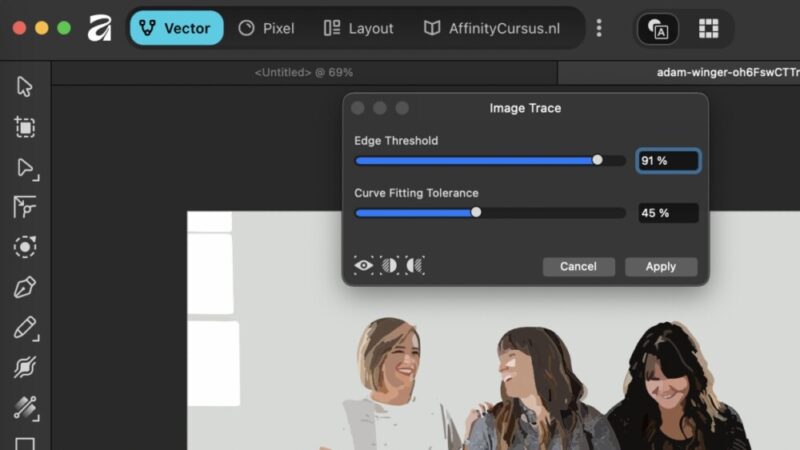
Image Trace openen
Selecteer eerst de afbeeldingslaag.
Ga daarna naar:
Vector → Image Trace
Zodra je dit opent analyseert Affinity automatisch:
- Randen
- Contrast
- Kleuren
- Vormen
Vervolgens maakt Affinity vectorvormen op basis van de afbeelding.
Belangrijke instellingen bij Image Trace
Edge Threshold
Edge Threshold bepaalt hoe gevoelig Affinity reageert op contrasten en randen in de afbeelding.
Lage waarde:
- Minder details
- Strakkere vormen
- Minder vectorpunten
- Rustigere vectoren
Hoge waarde:
- Meer details
- Meer complexe vormen
- Meer ankerpunten
- Meer kans op rommelige vectoren
Praktijkadvies
Voor eenvoudige logo’s werkt een lage Edge Threshold meestal het beste.
Bij complexe illustraties kun je hogere waarden gebruiken om meer details te behouden.
Curve Fitting Tolerance
Deze instelling bepaalt hoeveel ankerpunten gebruikt worden om de vorm nauwkeurig na te bouwen.
Lage tolerance:
- Meer ankerpunten
- Gladdere curves
- Nauwkeuriger resultaat
Hoge tolerance:
- Minder ankerpunten
- Grovere vormen
- Meer hoekige lijnen
Praktijkvoorbeeld
Wanneer je de tolerance te hoog zet:
- Ontstaan rare hoekjes
- Worden curves onnatuurlijk
- Verlies je detail
Voor logo’s werkt een lagere tolerance meestal beter.
Before en after vergelijken
Affinity V3 biedt verschillende preview modes om het resultaat te controleren.
Split View
Hiermee zie je:
- Originele afbeelding
- Nieuwe vectorversie
Dit helpt om:
- Fouten te controleren
- Randen te vergelijken
- Details te beoordelen
Mirror View
In deze weergave staan beide versies naast elkaar.
Hierdoor zie je direct:
- Welke details behouden zijn
- Hoe scherp de vectoren zijn
- Of de tracing correct is uitgevoerd
4 Vectoren toepassen
Wanneer je tevreden bent klik je op Apply.
Affinity maakt nu:
- Nieuwe vectorlagen
- Aparte vormen per kleur
- Vectornodes
- Bewerkbare objecten
Je kunt deze objecten daarna volledig aanpassen.
Wat gebeurt er precies?
Affinity analyseert de afbeelding en zet:
- Kleuren om naar losse vectorvormen
- Randen om naar curves
- Pixels om naar mathematische vectorlijnen
Hierdoor verdwijnt de pixelstructuur volledig.
5 Afbeelding vergroten zonder kwaliteitsverlies
Het grootste voordeel van vectoren is schaalbaarheid.
Ga naar:
Document → Document Setup
Vergroot vervolgens het canvasformaat.
Praktijkvoorbeeld
Stel dat je een logo hebt van slechts 225 pixels breed.
Een pixelafbeelding wordt wazig wanneer je deze vergroot naar bijvoorbeeld 700 pixels.
Een vectorlogo blijft echter:
- Perfect scherp
- Volledig schaalbaar
- Geschikt voor websites
- Geschikt voor drukwerk
- Professioneel bruikbaar
Wanneer werkt Image Trace het beste?
Image Trace werkt het beste bij:
- Zwarte logo’s
- Eenvoudige iconen
- Silhouetten
- Grafische illustraties
- Afbeeldingen met hoog contrast
Minder geschikt zijn:
- Complexe foto’s
- Portretten
- Drukke textures
- Afbeeldingen met veel ruis
Professionele tips voor betere vectorresultaten
- Gebruik zo schoon mogelijke bronafbeeldingen
- Verhoog contrast vooraf indien nodig
- Gebruik eenvoudige kleuren
- Controleer nodes handmatig na tracing
- Gebruik Vector View voor precisiewerk
Video handleiding
Conclusie
Met Image Trace in Affinity V3 by Canva kun je lage resolutie afbeeldingen omzetten naar scherpe vectorafbeeldingen. Door gebruik te maken van Vector View Mode, Edge Threshold en Curve Fitting Tolerance kun je professionele vectorlogo’s en illustraties maken die onbeperkt schaalbaar blijven. Vooral voor logo’s, iconen en grafische illustraties is dit een krachtige workflow waarmee je wazige afbeeldingen omzet naar professioneel bruikbare vectorbestanden zonder kwaliteitsverlies.
Deze Nederlandse handleiding is gemaakt door grafisch ontwerper en web-designer Arthur Wentzel.