Onderdeel van Cursusmateriaal Affinity in 2026
Door Arthur Wentzel | Update 1 november 2026
Affinity Workspaces en Tools Volledig Aanpassen
Affinity V3 introduceert een van de grootste workflow-upgrades voor designers: volledig aanpasbare studios en workspaces. Hierdoor kun je je eigen creatieve omgeving bouwen voor vector design, fotobewerking, layout of zelfs specifieke projecten zoals YouTube thumbnails, branding of color grading.
In deze complete handleiding leer je hoe je custom studios maakt, tools aanpast en je workflow optimaliseert in Affinity V3.
Wat zijn Studios in Affinity V3?
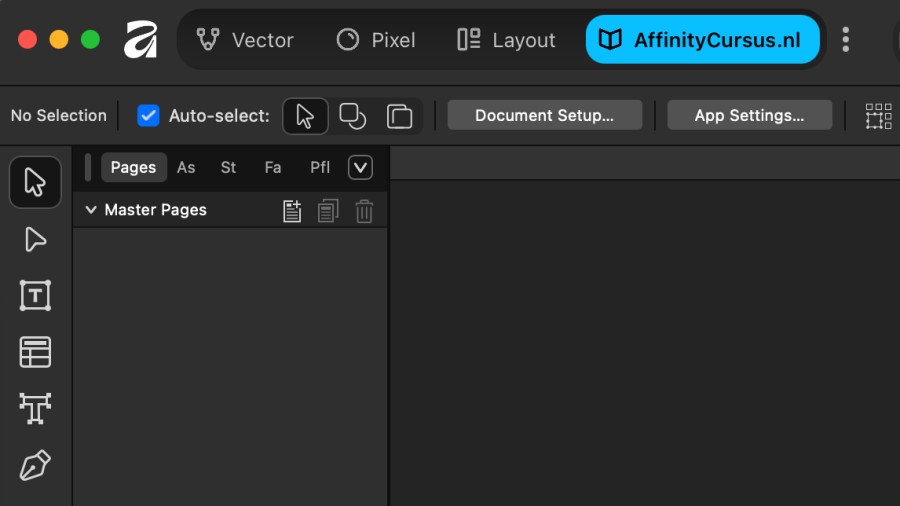
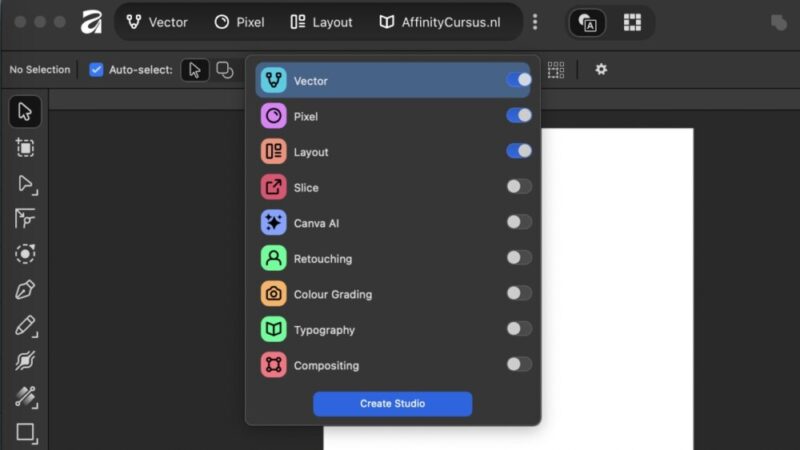
Affinity V3 combineert meerdere creatieve workflows in één programma. Bovenaan de interface vind je standaard verschillende studios:
- Vector Studio → voor vector illustraties en logo design
- Pixel Studio → voor fotobewerking en image editing
- Layout Studio → voor brochures, magazines en layouts
- Canva AI → premium AI-tools via Canva integratie
Het unieke aan Affinity V3 is dat je deze studios volledig kunt aanpassen of zelfs je eigen workspace kunt maken.
Waarom zijn Custom Studios belangrijk?
Iedere designer werkt anders. Sommige gebruikers focussen op:
- YouTube thumbnails
- Logo design
- Color grading
- Photo manipulation
- Magazine layouts
- Social media graphics
Met custom studios kun je alleen de tools tonen die jij echt nodig hebt. Dit maakt Affinity V3 sneller, overzichtelijker en efficiënter.
Studio Manager openen
Om studios te beheren:
- Klik rechtsboven op Studio Manager
- Je ziet nu alle actieve studios
- Hier kun je studios aan- of uitzetten
- Je kunt studios herschikken via drag-and-drop
Gebruik je Canva AI niet? Dan kun je deze eenvoudig uitschakelen om een schonere interface te krijgen.
Nieuwe Studio maken in Affinity V3
Een van de krachtigste functies in Affinity V3 is het maken van je eigen studio.
Zo maak je een custom studio:
- Open Studio Manager
- Klik onderaan op Create Studio
- Geef je studio een naam
- Kies een kleur en icoon
- Voeg een beschrijving toe
- Klik op Create
Je nieuwe studio verschijnt nu bovenaan in de studio-balk.
Toolbar aanpassen in Affinity V3
Na het maken van een studio kun je de volledige toolbar aanpassen.
Toolbar customizen:
- Rechtsklik bovenaan op de toolbar
- Kies Customize Toolbar
- Sleep tools naar de toolbar
- Verwijder ongebruikte tools
- Maak toolgroepen met dropdowns
Hierdoor kun je je meest gebruikte tools altijd direct beschikbaar maken.
Handige tools toevoegen aan je workspace
Je kunt tools uit verschillende Affinity modes combineren in één studio.
Populaire tools:
- Artboard Tool
- Pen Tool
- Pencil Tool
- Artistic Text Tool
- Clone Brush Tool
- Alignment Tools
- Export Button
- Snapping Tools
Dit zorgt ervoor dat je niet meer hoeft te wisselen tussen verschillende workspaces.
Custom panels gebruiken
Naast tools kun je ook panels aanpassen.
Voorbeelden:
- Brushes panel
- Layers panel
- Color panel
- Assets panel
- Transform panel
Je kunt deze panels vrij verplaatsen en docken waar je wilt.
Color Grading Studio maken
Veel gebruikers maken een aparte color grading studio voor foto- en videobewerking.
Hier voeg je bijvoorbeeld toe:
- Brightness
- Contrast
- White Balance
- Hue tools
- Sharpening
- Clarity adjustments
Zo krijg je een gespecialiseerde workflow voor beeldbewerking.
Studios exporteren en delen
Een unieke functie van Affinity V3 is dat je studios kunt exporteren en delen met anderen.
Dit is handig voor:
- Teams
- YouTube creators
- Online cursussen
- Design communities
- Freelancers
Je kunt een studio exporteren en anderen laten importeren zodat iedereen dezelfde workflow gebruikt.
Studios bewerken of verwijderen
Wil je een studio aanpassen?
- Open Studio Manager
- Rechtsklik op de studio
- Kies Edit Studio
Wil je een studio verwijderen?
- Open Studio Manager
- Rechtsklik op de studio
- Klik op Delete Studio
Waarom Affinity V3 uniek is
Waar traditionele designsoftware vaak vaste interfaces gebruikt, geeft Affinity V3 volledige controle aan de gebruiker. Hierdoor kun je een workflow bouwen die perfect aansluit op jouw projecten.
Voor veel designers is dit een enorme productiviteitsverbetering.
Conclusie
Affinity V3 maakt het mogelijk om volledig gepersonaliseerde workspaces te creëren voor elke creatieve workflow. Dankzij custom studios, aanpasbare toolbars en flexibele panels kun je sneller, overzichtelijker en professioneler werken.
Voor designers die maximale controle willen over hun interface is Affinity V3 een van de meest flexibele creatieve tools van 2026.
Veelgestelde vragen (FAQ)
Wat zijn Studios in Affinity V3?
Studios zijn aangepaste workspaces waarmee je specifieke tools en panels kunt combineren voor verschillende workflows.
Kan ik mijn eigen workspace maken in Affinity V3?
Ja, Affinity V3 ondersteunt volledig custom studios met eigen tools, kleuren, iconen en layouts.
Kun je studios exporteren in Affinity V3?
Ja, je kunt studios exporteren en delen met andere gebruikers of teams.
Video over workspace maken
Deze Nederlandse handleiding is gemaakt door grafisch ontwerper en web-designer Arthur Wentzel.