Handleiding voor Affinity Photo (Pixel 2026)
Door Arthur Wentzel | Update 1 november 2026
Blend overvloeimodus
Blendmodes bepalen hoe een laag met de onderliggende lagen interageert op basis van kleur, licht en contrast.
Blend Modes in Affinity zijn een krachtige manier voor fotobewerking om lagen op creatieve manieren te combineren. Door te experimenteren en verschillende modi te testen, kun je unieke effecten en verbeteringen aan je afbeeldingen toevoegen.
Waar Vind Je Blend Modes?
Stap 1: Affinity Photo & Designer
Open je project en selecteer een laag in het Lagenpaneel (rechts).
Bovenaan het Lagenpaneel zie je een dropdown-menu met de naam Overvloeimodus (Blend Mode).
Klik op dit menu om een blend mode te kiezen.
Stap 2: Penselen & Aanpassingslagen
Blend modes werken niet alleen op lagen maar ook op penselen, filters en aanpassingslagen.
Overzicht van Blend Modes
De blend modes in Affinity zijn ingedeeld in verschillende categorieën:
Meer weten over affinity Photo?
Dan kun je onze Cursus Affinity Photo volgen. Neem vrijblijvend contact op voor meer info.
1. Normaal
Normaal: De standaardmodus zonder speciale menging.
Oplossen: Toont willekeurige pixels van de bovenste of onderste laag, wat een ruisachtig effect geeft.
2. Donkerder (Darken)
Donkerder: Toont de donkerste pixels van beide lagen.
Vermenigvuldigen (Multiply): Kleuren worden vermenigvuldigd, wat resulteert in een donkerder beeld.
Kleur doordrukken (Color Burn): Maakt donkere gebieden nog donkerder met verhoogd contrast.
Lineair doordrukken (Linear Burn): Vergelijkbaar met Color Burn, maar met een subtieler effect.
Donkere kleur (Darker Color): Toont alleen de donkerste kleuren zonder mengen.
3. Lichter (Lighten)
Lichter: Toont de lichtste pixels van beide lagen.
Bleken (Screen): Kleuren worden omgekeerd en vermenigvuldigd, wat zorgt voor een lichter effect.
Kleur tegenhouden (Color Dodge): Maakt lichte delen nog lichter.
Lineair tegenhouden (Linear Dodge): Vergelijkbaar met Color Dodge, maar sterker.
Lichte kleur (Lighter Color): Toont alleen de lichtste kleuren zonder mengen.
4. Contrast (Vermengen van donker en licht)
Overlay: Combineert Multiply en Screen voor meer contrast.
Zacht licht (Soft Light): Een subtiele contrastverbetering.
Hard licht (Hard Light): Een agressievere versie van Soft Light.
Helder licht (Vivid Light): Sterker effect dan Hard Light.
Lineair licht (Linear Light): Versterkt contrast op basis van Linear Burn en Linear Dodge.
Spillicht (Pin Light): Combineert Darken en Lighten.
Hard mengen (Hard Mix): Maakt kleuren extreem verzadigd of desatureert ze.
5. Vergelijken (Comparison)
Verschil (Difference): Toont de verschillen tussen de bovenste en onderste laag.
Uitsluiting (Exclusion): Een zachtere versie van Difference.
Aftrekken (Subtract): Trekt de kleuren van elkaar af.
Delen (Divide): Het tegenovergestelde van Multiply.
6. Combinatie (HSL & Luminosity)
Kleurtoon (Hue): Behoudt de kleurtint van de bovenste laag maar gebruikt de helderheid en verzadiging van de onderste laag.
Verzadiging (Saturation): Behoudt de verzadiging van de bovenste laag.
Kleur (Color): Combineert Hue en Saturation.
Helderheid (Luminosity): Behoudt de helderheid van de bovenste laag en de kleur van de onderste laag.
Praktische Toepassingen
Stap 1
Dramatische Schaduwen en Hooglichten
Gebruik Overlay of Soft Light om contrast toe te voegen.
Gebruik Multiply voor donkere schaduwen en Screen voor lichte accenten.
Stap 2
Kleureffecten Creëren
Color of Hue kan worden gebruikt om de tint van een afbeelding te veranderen.
Color Dodge en Linear Dodge maken lichte gebieden extra fel.
Stap 3
Artistieke Effecten
Difference en Exclusion geven een psychedelisch effect.
Hard Mix zorgt voor een posterkleurstijl.
Stap 4
Fotobewerking & Retoucheren
Soft Light werkt goed voor huidverbetering.
Luminosity helpt bij het aanpassen van helderheid zonder de kleuren te veranderen.
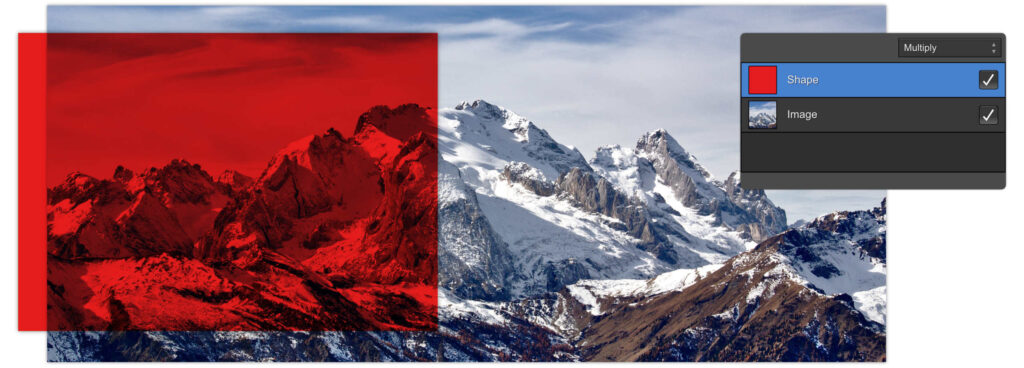
Voobeeld: screen scherm mengmodus
De Shape laag in dit voorbeeld heeft een Screen mengmodus die de Image laag eronder beïnvloedt.
Hoe het werkt
Als Vermenigvuldigen donkerder wordt, wordt Scherm lichter – het tegenovergestelde! Zwart krijgt een waarde van 1, wit een waarde van 0; dat laatste levert wit op. Het omgekeerde van de kleuren van het mengsel en de basislaag wordt vermenigvuldigd. De resulterende kleur is altijd lichter.
Andere voorbeelden
- Onderbelichte foto’s opwaarderen
- Zwarte achtergronden in beeldcomposities verwijderen (zonder uitsnijden)
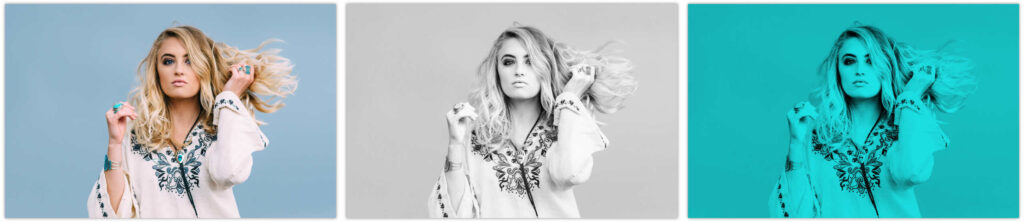
https://affinityspotlight.com/article/blend-modes-explained
Tips & Tricks van Arthur over Blend modes
Experimenteer!
Blend modes werken verschillend afhankelijk van de onderliggende afbeelding.
Gebruik Opaciteit:
Combineer blend modes met lagere dekking voor subtiele effecten.
Combineer met maskers:
Gebruik laagmaskers om blend modes alleen op specifieke delen toe te passen.
Maak gebruik van aanpassingslagen:
Blend modes in combinatie met Curves of Levels geven preciezere controle.
Deze Nederlandse handleiding is gemaakt door grafisch ontwerper en web-designer Arthur Wentzel.