Handleiding voor Affinity Designer (Vector 2026)
Door Arthur Wentzel | Update 31 oktober 2026
Magnetische bollen maken in Affinity Vector Studio V3
In Affinity Vector Studio V3 by Canva kun je eenvoudig twee vectorbollen maken die eruitzien alsof ze magnetisch aan elkaar vastzitten. Dit effect wordt veel gebruikt in modern logo design, abstracte illustraties, vloeibare vormen, icon design en organische vectorstijlen.
Door gebruik te maken van een Compound Layer in combinatie met de Contour Tool ontstaat een natuurlijke overgang tussen twee cirkels. Hierdoor lijkt het alsof de vormen zacht in elkaar overlopen of magnetisch aan elkaar plakken.
In deze handleiding leer je stap voor stap hoe je dit effect professioneel opbouwt in Affinity V3.
1 Maak twee bollen
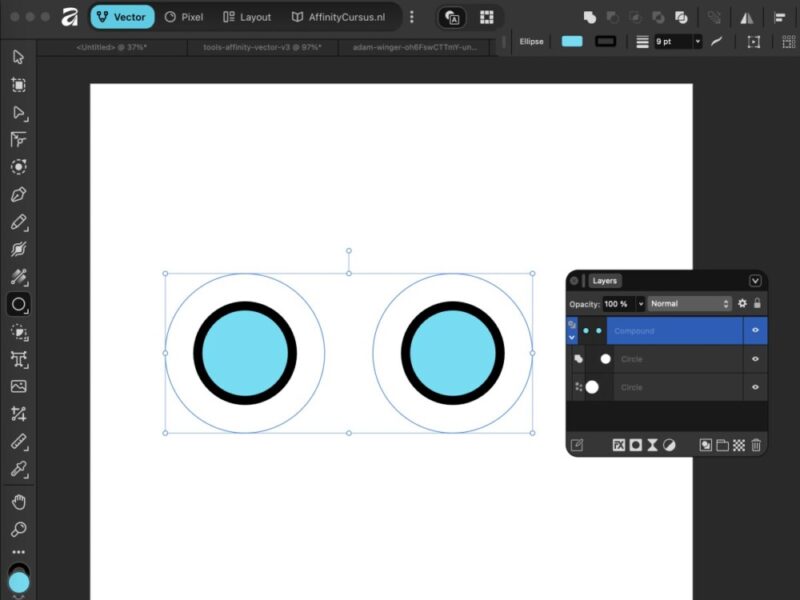
Begin met het maken van twee perfecte cirkels.
- Selecteer de Ellipse Tool
- Houd Shift ingedrukt tijdens het tekenen
- Maak de eerste cirkel
- Kopieer de cirkel met Ctrl + J of Cmd + J
- Plaats de tweede bol naast de eerste
Zorg dat beide vormen elkaar net raken of een klein beetje overlappen.
Hoe dichter de bollen bij elkaar staan, hoe sterker het magnetische effect straks zichtbaar wordt.
2 Selecteer beide vormen
Selecteer nu beide cirkels tegelijk.
Dit kan via:
- Shift + klikken op beide lagen
- Of door een selectie om beide objecten te slepen
Beide bollen moeten actief geselecteerd zijn voordat je verdergaat.
3 Maak een Compound Layer
Nu ga je de twee vormen samenvoegen in één flexibele vectorvorm.
Ga naar:
Vector > Add Compound
Hierdoor worden beide bollen één gecombineerde vorm terwijl ze nog steeds flexibel aanpasbaar blijven.
Dit is belangrijk omdat de Contour Tool straks de volledige compound shape als één object behandelt.
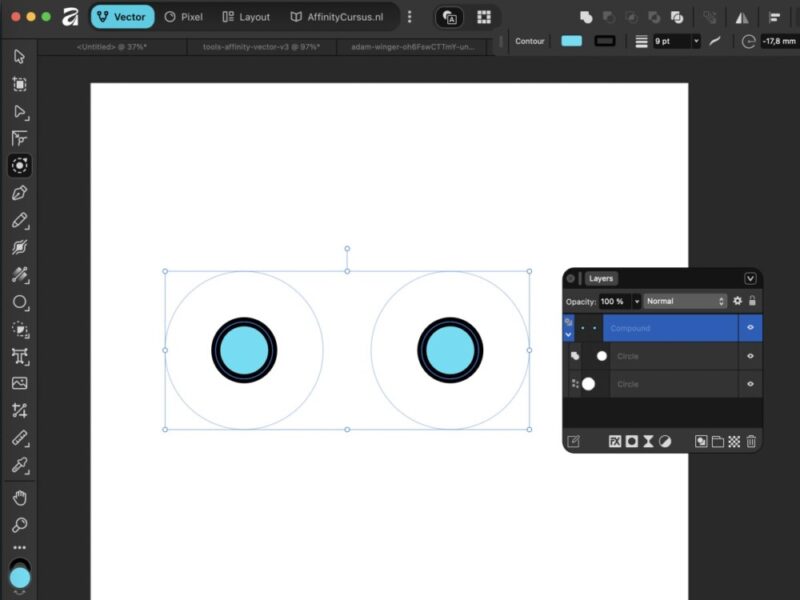
4 Gebruik de Contour Tool
Selecteer nu de nieuwe compound vorm.
Kies daarna de:
Contour Tool
Met deze tool kun je de buitenrand van een vorm naar binnen of buiten verplaatsen.
In deze techniek gebruik je de contour naar binnen om een natuurlijke deuk tussen de twee bollen te creëren.
Contour naar binnen trekken
Sleep de contour langzaam naar binnen.
Je ziet nu dat:
- De verbinding smaller wordt
- De vormen in elkaar lijken te trekken
- Er een organische overgang ontstaat
Hierdoor lijkt het alsof beide bollen magnetisch aan elkaar vastzitten.
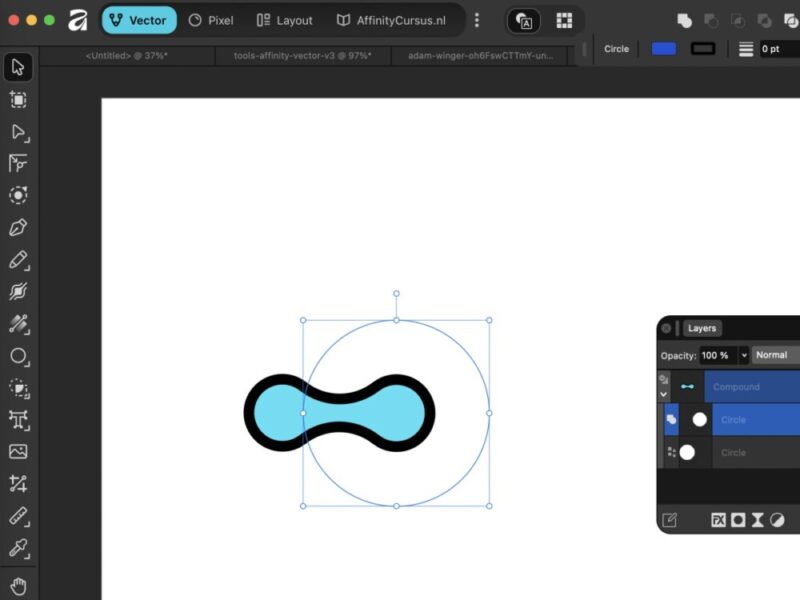
5 Pas de contour toe
Wanneer je tevreden bent met de vorm:
- Klik op Apply
- Of bake de contour definitief in de vectorvorm
De nieuwe vorm wordt nu permanent toegepast.
Je kunt daarna nog steeds verder werken met:
- Node editing
- Kleuren
- Gradients
- Transparantie
- Effecten
6 Voeg schaduw en diepte toe
Voor een realistischer magnetisch effect kun je extra diepte toevoegen.
Gebruik gradients
Voeg een zachte gradient toe zodat de bollen meer volume krijgen.
Bijvoorbeeld:
- Licht bovenaan
- Donkerder onderaan
- Zachte highlight in het midden
Voeg een schaduw toe
Gebruik:
Layer Effects → Outer Shadow
Hiermee lijken de bollen echt op een oppervlak te staan.
Waarom deze techniek populair is
Dit soort organische vormen wordt veel gebruikt in moderne designstijlen.
Bijvoorbeeld voor:
- Abstracte logo’s
- 3D icon design
- Liquid design
- Blob illustraties
- Minimalistische branding
- Gaming visuals
- UI design
Vooral in moderne interface ontwerpen zie je veel zachte verbonden vormen terugkomen.
Professionele workflow tips
Werk eerst met simpele vormen
Begin altijd met eenvoudige cirkels voordat je complexe organische vormen maakt.
Hierdoor houd je maximale controle over:
- Symmetrie
- Balans
- Verhoudingen
Gebruik Node Tool voor verfijning
Na het toepassen van de contour kun je de Node Tool gebruiken om kleine correcties uit te voeren.
Bijvoorbeeld:
- Overgangen zachter maken
- Deuk verfijnen
- Symmetrie verbeteren
Combineer met transparantie
Transparantie geeft het effect extra diepte.
Vooral zachte transparante overlays maken het magnetische effect realistischer.
Veelgemaakte fouten
- Te veel contour toepassen
- Te scherpe overgangen maken
- Geen gradients gebruiken
- Te weinig overlap tussen de bollen
- De vormen niet eerst samenvoegen
Subtiele vervormingen geven meestal het mooiste resultaat.
Conclusie
Met een combinatie van twee cirkels, een Compound Layer en de Contour Tool kun je in Affinity Vector Studio V3 eenvoudig een professioneel magnetisch bol-effect maken. Deze techniek is ideaal voor moderne illustraties, branding, UI design en abstracte vectorvormen. Door slim gebruik te maken van contouren, gradients en schaduwen ontstaat een vloeiende organische vorm die eruitziet alsof beide objecten echt aan elkaar vastzitten.
Deze Nederlandse handleiding is gemaakt door grafisch ontwerper en web-designer Arthur Wentzel.